
Giải pháp
hướng dẫn chi tiết cách cài đặt và sử dụng máy chấm công vân tay Ronald Jack X628C

Th2
Nội dung tóm tắt.
🛠️ 1. Cài đặt ban đầu (Lắp đặt & Kết nối) Ronald Jack X628
Ronald Jack X628
🔧 Bước 1: Lắp đặt máy
-
Gắn chân đế ở vị trí thích hợp trên tường.
-
Dùng 4 ốc cố định máy vào chân đế.
-
Kết nối dây mạng LAN (RJ45) từ máy chấm công vào hệ thống mạng công ty (Switch/Router/Modem).
🔌 Bước 2: Cấp nguồn & thiết lập mạng
-
Cắm Adapter 5V DC vào máy để cấp điện.
-
Nhấn giữ phím M/OK khoảng 3 giây để vào Menu cài đặt.
-
Vào mục Network để cấu hình IP tĩnh cho máy (ví dụ: 192.168.1.201 — đảm bảo IP này chưa được thiết bị khác sử dụng trên LAN).
🖥️ Bước 3: Kiểm tra kết nối mạng
-
Trên máy tính bấm Windows + R, gõ:
-
Nếu thấy dòng trả lời (
Reply from ...) nghĩa là máy đã kết nối thành công. Ngược lại bạn kiểm tra lại dây mạng và cấu hình IP.
👤 2. Kiểm soát và đăng ký nhân viên
🔹 Các phím chức năng chính
| Phím | Chức năng |
|---|---|
| 0 → 9 | Nhập số ID, ký tự cho tên nhân viên |
| M/OK | Đăng nhập Menu và xác nhận |
| ESC | Quay lại / thoát |
| ←/→/↑/↓ | Di chuyển chọn mục & chỉnh sửa thông tin |
👥 Đăng ký nhân viên
-
Nhấn giữ M/OK để vào Menu → Quản lý nhân viên.
-
Chọn Nhân viên mới để tạo hồ sơ:
-
ID: Mã số nhân viên (số)
-
VT: Đăng ký vân tay
-
M.mã: Mật mã (nếu muốn)
-
Quản lý: Chọn Quản lý nếu là admin, Nhân viên nếu là người chấm công bình thường.
-
🖐️ Đăng ký vân tay
-
Chọn VT trong hồ sơ nhân viên.
-
Đặt ngón tay lên vùng quét và nhấn 3 lần liên tiếp cho đến khi màn hình xác nhận thành công.
💡 Mỗi nhân viên có thể đăng ký đến 10 mẫu vân tay để tiện sử dụng nhiều ngón tay khác nhau.
📊 3. Sử dụng & quản lý trên máy
📝 Các thao tác cơ bản
-
Sau khi cấu hình xong, nhân viên chỉ cần đặt vân tay lên cảm biến để chấm công vào/ra.
-
Máy sẽ phát âm thanh và hiển thị màn hình báo xin cảm ơn khi thao tác thành công.
📶 4. Kết nối với máy tính & phần mềm chấm công
Để quản lý dữ liệu chấm công, bạn cần cài đặt phần mềm chấm công Ronald Jack trên máy tính (ví dụ Ronald Jack Pro hoặc phần mềm đi kèm).
🔗 Cách kết nối
-
Mở phần mềm trên máy tính.
-
Khai báo thiết bị mới:
-
Tên máy
-
Địa chỉ IP tương ứng với IP đã gán cho máy
-
Port (thường là 4370)
-
-
Kết nối để tải dữ liệu về máy tính.
📌 Sau khi kết nối thành công, bạn có thể:
-
Xuất báo cáo Excel: bảng chi tiết vào/ra, giờ làm, giờ OT, đi muộn/về sớm.
-
Thiết lập ca làm việc và lịch làm việc theo tuần.
1️⃣ CÀI ĐẶT PHẦN MỀM RONALD JACK TRÊN MÁY TÍNH
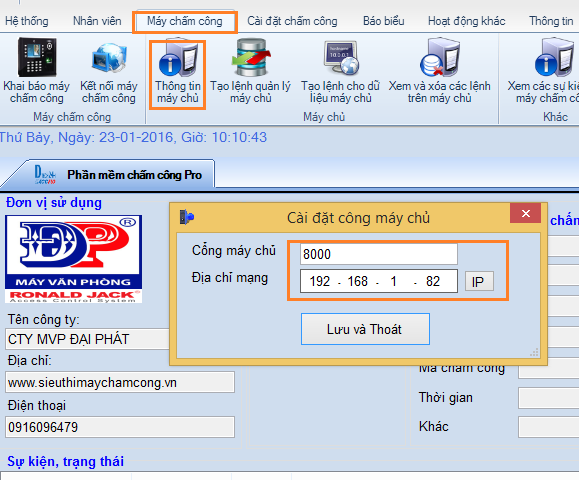

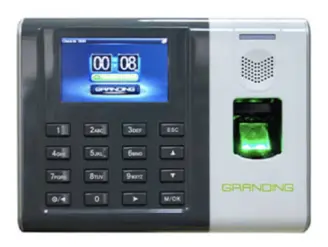
🔹 Bước 1: Cài phần mềm
-
Cài Ronald Jack Pro / Ronald Jack Attendance
-
Hệ điều hành hỗ trợ: Windows 7 / 10 / 11
-
Khi cài xong → mở phần mềm
🔹 Bước 2: Đăng nhập lần đầu
-
User:
admin -
Password: để trống → OK
📌 Có thể đổi mật khẩu sau trong phần Hệ thống.
2️⃣ KHAI BÁO & KẾT NỐI MÁY CHẤM CÔNG
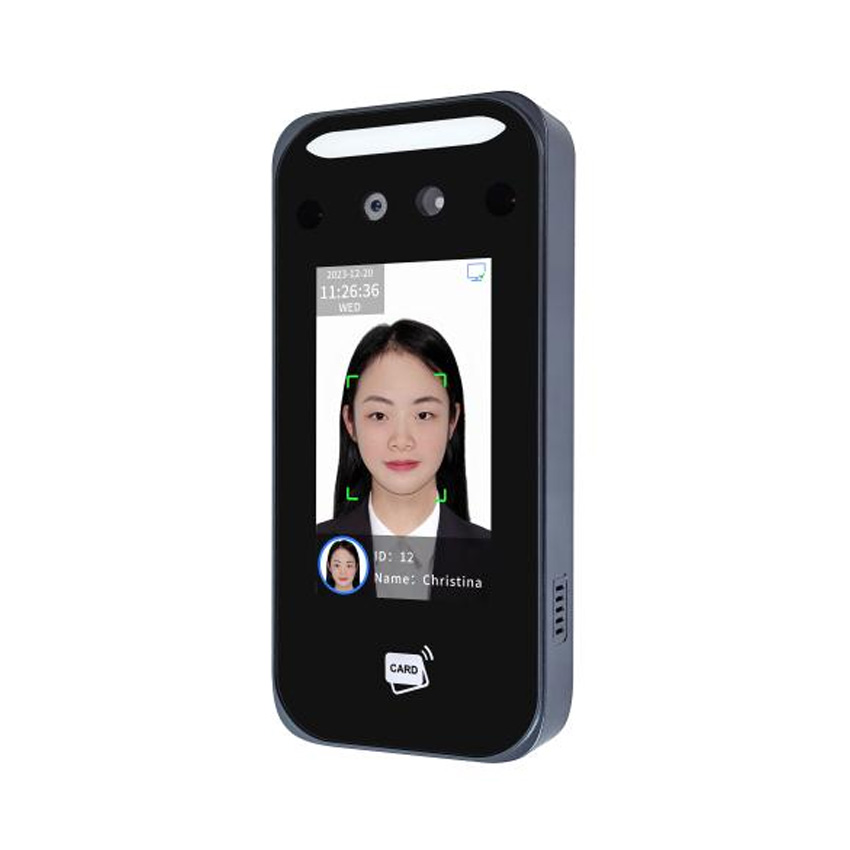
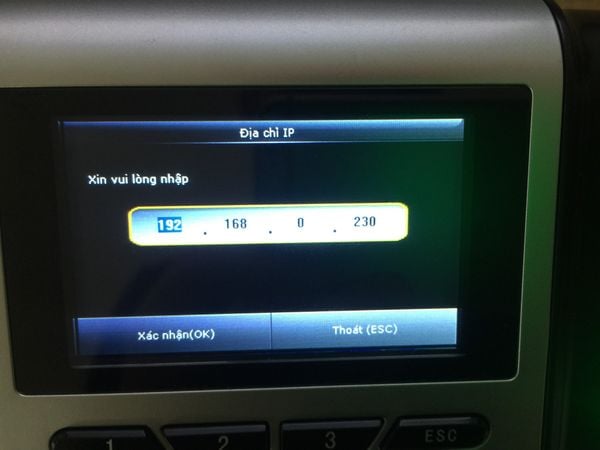
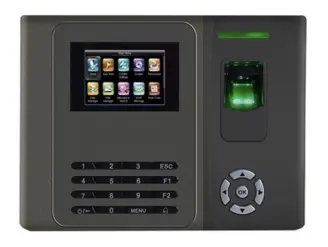
🔹 Bước 1: Vào quản lý thiết bị
👉 Menu Thiết bị → Quản lý thiết bị
🔹 Bước 2: Thêm máy mới
Điền thông tin:
-
Tên máy: X628C
-
Địa chỉ IP: trùng IP trên máy chấm công
(VD:192.168.1.201) -
Port:
4370 -
Loại máy: Ronald Jack
-
ID máy:
1
👉 Nhấn Kết nối
✅ Nếu hiện “Kết nối thành công” là OK
❌ Nếu lỗi → kiểm tra:
-
Dây mạng
-
IP máy & IP máy tính cùng lớp mạng
3️⃣ TẢI DỮ LIỆU CHẤM CÔNG VỀ MÁY TÍNH


👉 Vào Thiết bị → Tải dữ liệu chấm công
✔ Tích chọn:
-
Dữ liệu chấm công
-
Nhân viên (nếu mới)
👉 Nhấn Tải về
📌 Dữ liệu giờ vào – ra sẽ được lưu trong phần mềm.
4️⃣ KHAI BÁO NHÂN VIÊN TRÊN PHẦN MỀM


👉 Menu Nhân viên → Danh sách nhân viên
🔹 Cách 1: Lấy từ máy chấm công
-
Nếu đã đăng ký vân tay trên máy → Tải NV từ máy
🔹 Cách 2: Thêm thủ công
-
Mã NV: trùng ID trên máy chấm công
-
Tên nhân viên
-
Phòng ban / Chức vụ
👉 Lưu lại là xong
⚠️ Mã nhân viên PHẢI trùng với ID trên máy chấm công.
5️⃣ KHAI BÁO CA LÀM VIỆC (RẤT QUAN TRỌNG)

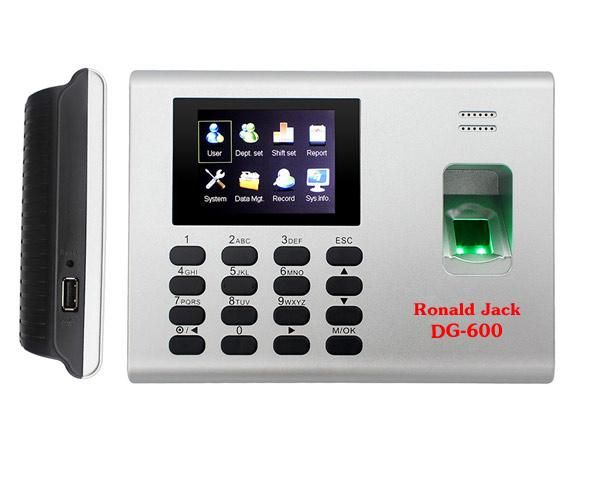

👉 Menu Ca làm việc → Quản lý ca
Ví dụ ca hành chính:
-
Giờ vào: 08:00
-
Giờ ra: 17:00
-
Cho phép đi muộn: 10 phút
-
Cho phép về sớm: 10 phút
👉 Lưu ca
Gán ca cho nhân viên
👉 Nhân viên → Phân ca
-
Chọn nhân viên
-
Chọn ca
-
Chọn ngày áp dụng
6️⃣ CHẤM CÔNG & TÍNH CÔNG
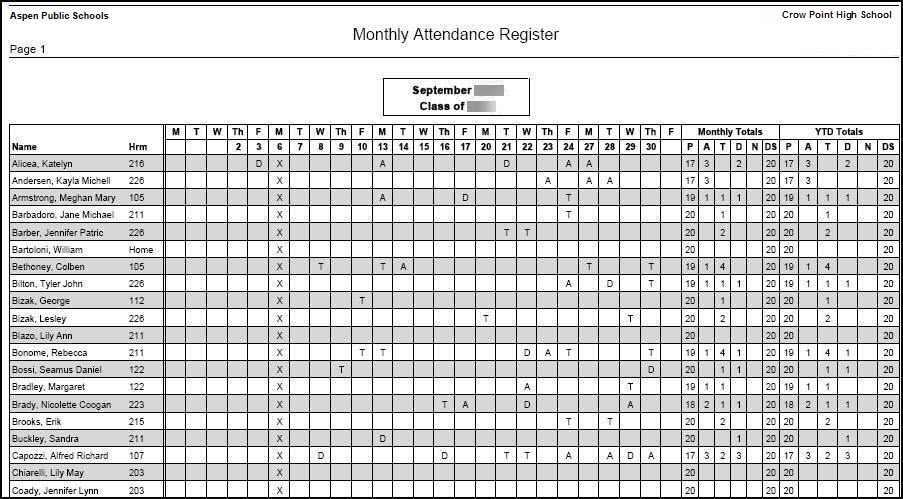

👉 Menu Chấm công → Tính công
-
Chọn tháng / năm
-
Nhấn Tính công
📊 Phần mềm tự động:
-
Tính ngày công
-
Đi muộn / về sớm
-
Tăng ca (OT)
7️⃣ XUẤT BÁO CÁO EXCEL
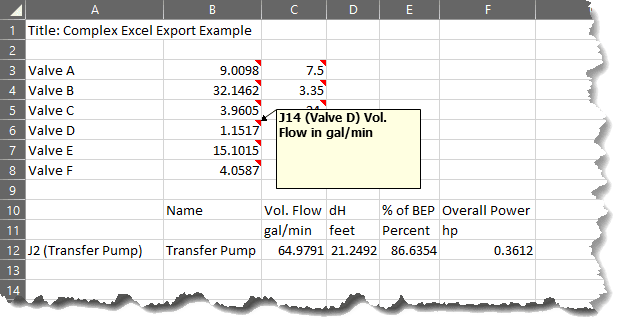

👉 Menu Báo cáo → Xuất Excel
Có các loại:
-
Bảng chi tiết vào – ra
-
Bảng tổng công tháng
-
Báo cáo đi muộn / về sớm
👉 Xuất → gửi kế toán / nhân sự 💼
⚠️ LỖI THƯỜNG GẶP & CÁCH KHẮC PHỤC
❌ Không kết nối được máy
👉 Kiểm tra IP – Port – dây mạng
❌ Có chấm công nhưng không lên dữ liệu
👉 Chưa tải dữ liệu từ máy
❌ Tính công sai
👉 Chưa gán ca làm việc
